
인천공항 스마트패스 등록 오류, 답답하셨죠? 이 글이 당신의 마지막 탈출구입니다. 아이폰/안드로이드 모두 적용 가능한 해결책을 제시합니다.
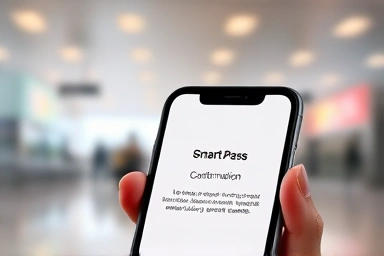
인천공항 스마트패스 등록 오류 해결 방법 핵심정리
- NFC 오류 주범: 케이스, 잘못된 접촉. 케이스 제거, 아이폰 후면 상단, 안드로이드 중앙에 정확히 맞추세요.
- 구여권 NFC 오류: 여권 고정, 휴대폰 움직이거나 각도 조절이 해결책입니다.
- 탑승권 등록: 실물 모바일 QR 코드만 인식됩니다. e티켓 확인증은 안 됩니다.
- 성공 시 출국 시간 최대 30분 이상 단축 가능합니다.
- 등록 실패 시: 장소 이동, 보안 폴더 내 앱 실행, 고객센터 문의도 대안입니다.
| 분석 항목 | NFC 인식 오류 | 여권 촬영 오류 |
|---|---|---|
| 주요 원인 | 휴대폰 케이스, NFC 센서 위치 오해, 구여권 칩 손상/위치 문제, 앱 충돌 | 빛 반사, 여권 기울어짐, 카메라 초점 문제, 구/신여권 구분 오류 |
| 해결 방안 | 케이스 제거, 정확한 NFC 접촉, 여권 고정 및 각도 조절, 앱 설정 변경, 장소 이동 | 그늘진 곳에서 촬영, 평평한 곳에 놓고 촬영, 카메라 청결 유지, 구/신여권 면 확인 |
| 성공률 향상 팁 | 아이폰: 후면 상단, 안드로이드: 후면 중앙에 집중, 진동 확인, 단축어 앱 활용 테스트 | 인적사항 면에 집중, 빛 반사 최소화, 천천히 움직이며 스캔 |
스마트패스 등록, 왜 이렇게 어려울까? - 오류 발생 메커니즘 분석
스마트패스 서비스는 편리하지만, 등록, 특히 NFC 인식 단계에서 어려움이 많습니다. 이는 하드웨어, 소프트웨어, 사용자 환경 간 복잡한 상호작용 때문입니다. 아이폰/안드로이드 센서 위치 차이, 구/신여권 NFC 칩 변화, 케이스 간섭 등이 오류를 유발합니다.
1. NFC 인식 오류: 당신의 스마트폰과 여권, 제대로 '만나고' 있습니까?
NFC는 여권 칩과 스마트폰을 연결합니다. 오류는 주로 다음 원인 때문입니다.
- 휴대폰 케이스 간섭: 두꺼운 케이스는 NFC 신호를 차단합니다. 등록 시 케이스를 제거하세요.
- NFC 센서 위치 오해:
- 아이폰: 후면 왼쪽 상단 근처에 센서가 있습니다.
- 안드로이드: 대체로 휴대폰 뒷면 중앙 부근입니다.
- 구여권 vs. 신여권 NFC 칩 차이: 구여권은 뒷면 상단, 신여권은 앞면에 칩이 있습니다. 정확한 스캔 면을 파악하세요.
- 여권 및 휴대폰 부적절한 접촉: 가볍게 기대는 정도로는 인식 어렵습니다. 정확히 맞대고, 천천히 움직여 '최적의 위치'를 찾으세요.
다음 단계를 시도하세요.
- 케이스 제거 후, 밝고 평평한 곳에서 시도합니다.
- 아이폰은 후면 왼쪽 상단, 안드로이드는 후면 중앙을 중심으로 여권을 가져다 댑니다.
- 여권을 정확히 밀착시킨 후, 천천히 상하좌우로 움직여 진동을 감지합니다.
- 구여권은 뒷면 상단, 신여권은 앞면을 스캔합니다.
- 인식 안 되면 다른 장소로 이동하여 다시 시도합니다.
2. 여권 촬영 오류: 빛 반사와 기울어짐이 당신의 여권을 '인식 불가'로 만들 때
여권 정보 면 촬영 오류는 주로 다음 요인 때문입니다.
- 과도한 빛 반사: 그늘진 곳이나 자연광 아래에서 촬영하세요.
- 여권 기울어짐 또는 흐릿함: 평평하게 놓고, 카메라를 수직으로 맞춰 촬영해야 합니다.
- 가이드라인 무시: 앱의 가이드라인 안에 여권 정보를 맞춰 촬영하세요.
성공률을 높이려면 다음을 기억하세요.
- 여권을 평평한 표면에 완전히 펼칩니다.
- 빛 반사 없는 곳에서, 렌즈를 닦고 촬영합니다.
- 앱 화면의 가이드라인에 맞춰 여권 인적 사항 면을 담습니다.
- 흔들림 없이 천천히 촬영합니다.
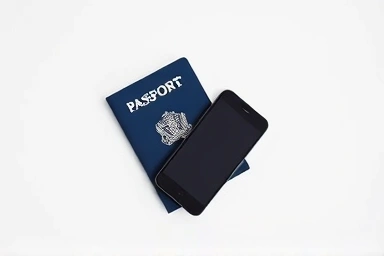
등록 실패, 그래도 희망은 있다! - 고급 해결 전략 및 대안
기본 해결책으로도 실패 시, 심층적인 접근이 필요합니다. 앱 충돌, 기기 설정 문제, 여권 손상 등 복합 원인 때문일 수 있습니다. 다음 고급 전략을 시도하세요.
전문가 수준의 문제 해결: 앱 충돌 및 설정 최적화
다른 앱이나 설정이 NFC 기능 또는 스마트패스 앱 작동을 방해할 수 있습니다. 특히 결제 앱과의 충돌이 잦습니다.
NFC 및 비접촉 결제 설정을 확인하세요. 다른 앱이 NFC를 우선 사용하면 문제가 생길 수 있습니다. '보안 폴더' 같은 환경도 문제입니다. 전문가는 다음 설정을 권장합니다.
- NFC 기본 앱 설정 변경: '설정 > 연결 > NFC'에서 스마트패스 앱이 우선하도록 조정합니다. '현재 열려있는 앱으로 결제' 비활성화, 스마트패스 외 앱 체크 해제가 도움이 됩니다.
- NFC 모드 변경: 기기마다 최적 모드가 다를 수 있으니, '자동', 'SE SIM 카드', '안드로이드 운영체제' 등으로 변경하며 테스트하세요.
- 앱 충돌 가능성 확인: 티머니 등 NFC 활용 앱은 일시 삭제 후 등록을 시도해보세요.
- 보안 폴더 활용: 등록 오류 시 '보안 폴더' 내에서 앱 실행을 시도해보세요. 간섭 차단 효과가 있습니다.
설정 조정 후 등록 시도를 반복하세요. '단축어' 앱으로 NFC 스캔 테스트도 유용합니다.
FAQ
A. 구여권은 NFC 칩 손상/들뜸으로 인식 어려울 수 있습니다. 여권 고정 후 휴대폰만 움직여 정확한 스캔 위치를 찾으세요. 지속 실패 시 고객센터 문의가 좋습니다.
A. 아이폰 NFC 센서는 후면 상단 왼쪽에 있습니다. 왼쪽 상단 후면에 정확히 맞대고 있는지 확인하세요. 케이스 제거, 주변 기기 확인 후 시도하세요. '단축어' 앱으로 센서 작동 여부 확인 가능합니다.
A. 현재 실물 모바일 탑승권 QR 코드만 등록 가능합니다. e티켓 확인증이나 예약번호로는 안 됩니다. 항공사 모바일 체크인 후 발급된 정식 QR 코드인지 확인하세요.